Introdução à Tasty Bytes
Introdução à Tasty Bytes
Visão geral
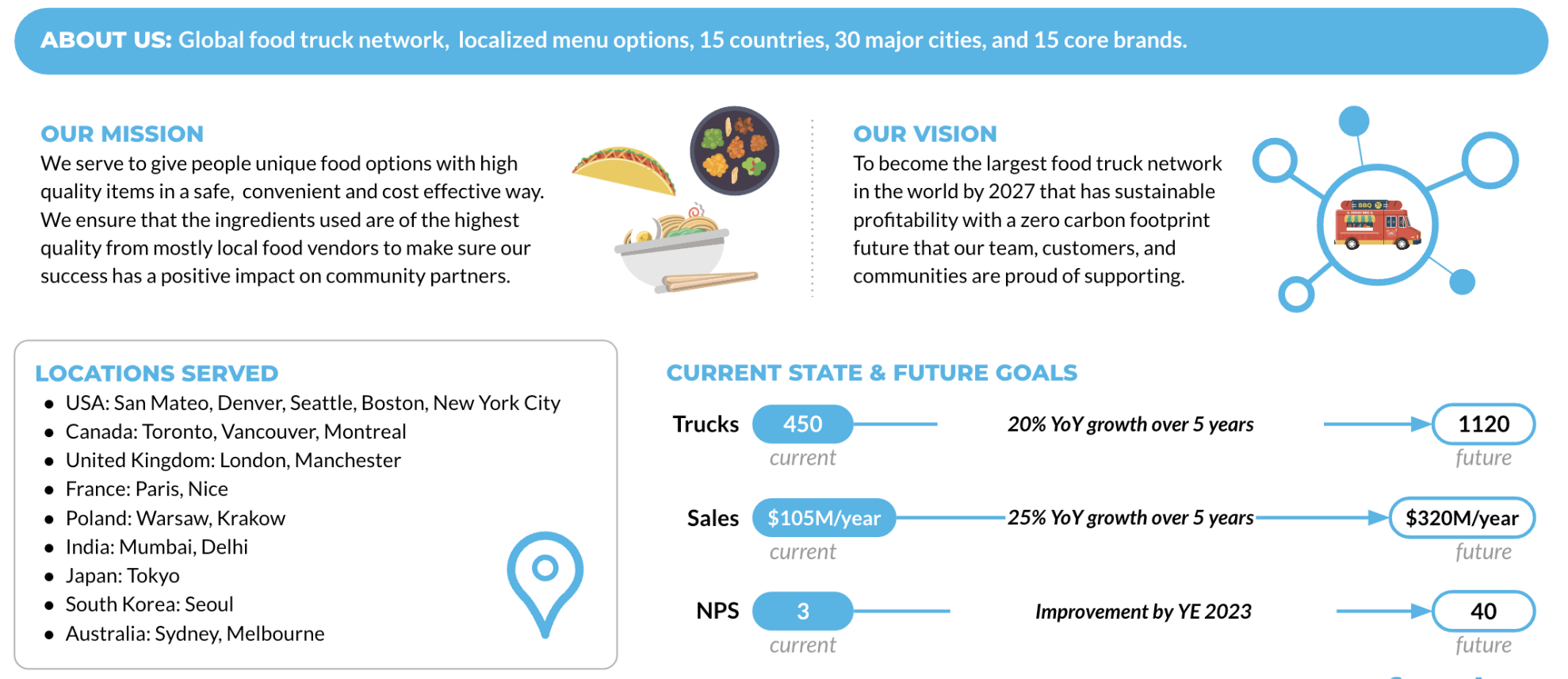
Neste quickstart “Introdução à Tasty Bytes“, você vai conhecer a marca fictícia de food trucks Tasty Bytes, criada pela equipe frostbyte da Snowflake.
Após saber mais sobre a organização Tasty Bytes, vamos realizar o processo de configuração do modelo de dados funcional da Tasty Bytes, bem como de funções e armazenamentos específicos das cargas de trabalho e de todo o controle de acesso baseado em funções (role-based access control, RBAC) necessário.
Ao finalizar este guia, você terá implementado os elementos básicos necessários para executar os quickstarts da seção Powered by Tasty Bytes - quickstarts.
Quem é a Tasty Bytes?
Pré-requisitos
- Um navegador compatível com Snowflake.
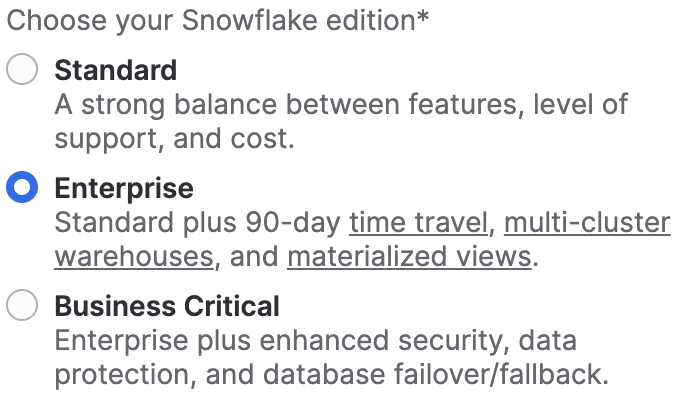
- Conta Snowflake Enterprise ou Business Critical.
- Caso não possua uma conta Snowflake, inscreva-se para receber uma conta de avaliação gratuita de 30 dias. No ato da inscrição, escolha a opção Enterprise. É possível escolher qualquer nuvem/região do Snowflake.
- Após a inscrição, você receberá um email com um link de ativação e a URL da sua conta Snowflake.
Você vai aprender
- Criar uma planilha do Snowflake.
- Executar todas as consultas de uma planilha do Snowflake de forma síncrona.
- Explorar bancos de dados, esquemas, tabelas, funções e armazenamentos via SQL em uma planilha do Snowflake.
O que será desenvolvido
- Elementos básicos para a Tasty Bytes que permitam executar os Powered by Tasty Bytes - quickstarts.
- Um banco de dados Snowflake.
- Esquemas brutos, harmonizados e analíticos completos com tabelas e exibições.
- Funções e armazenamentos Snowflake específicos das cargas de trabalho.
- Controle de acesso baseado em funções (RBAC)
Configuração da Tasty Bytes
Visão geral
Neste quickstart, você usará a interface da web do Snowflake, conhecida como Snowsight. Caso seja sua primeira vez usando o Snowsight, recomendamos consultar a documentação do Snowsight para obter orientações gerais.
Etapa 1 - Acessar o Snowflake via URL
- Abra o navegador e insira a URL da sua conta Snowflake. Caso ainda não tenha uma conta Snowflake, volte à seção anterior para se inscrever em uma conta de avaliação gratuita.
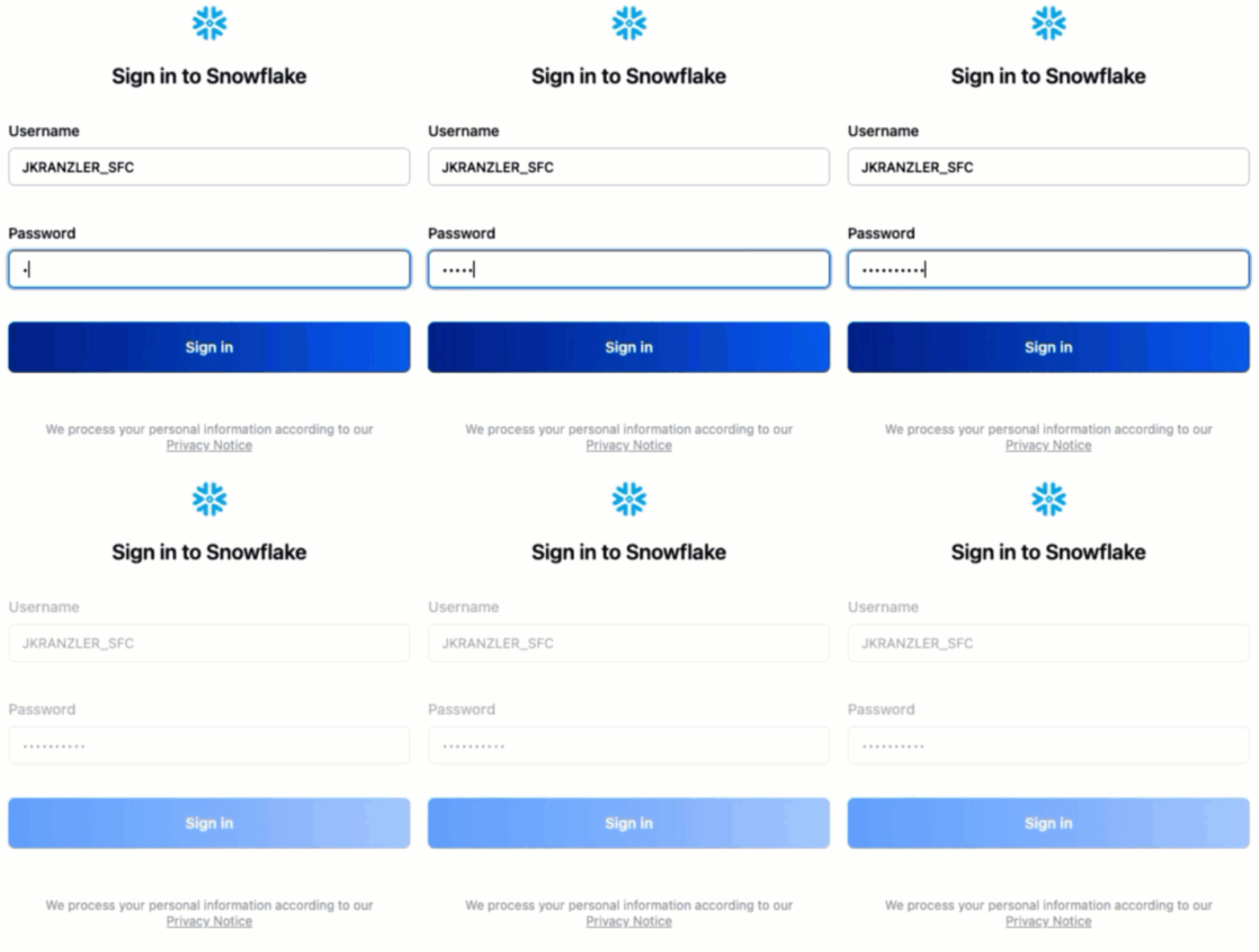
Etapa 2 - Fazer login no Snowflake
- Acesse sua conta Snowflake.
Etapa 3 - Acessar as planilhas
- Clique na guia Worksheets na barra de navegação à esquerda.
Etapa 4 - Criar uma planilha
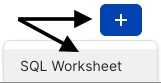
- Dentro da guia Worksheets, clique no botão “+” no canto superior direito do Snowsight e escolha “SQL Worksheet”.
Etapa 5 - Renomear uma planilha
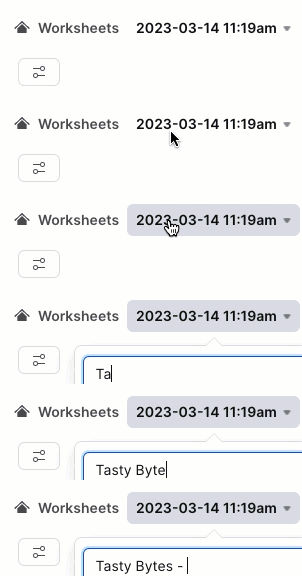
- Renomeie a planilha clicando no carimbo de data/hora gerado automaticamente e digite “Tasty Bytes, configuração”.
Etapa 6 - Acessar o Setup SQL armazenado no GitHub
- Clique no botão abaixo para acessar o arquivo Tasty Bytes Setup SQL hospedado no GitHub.
Etapa 7 - Copiar o Setup SQL do GitHub
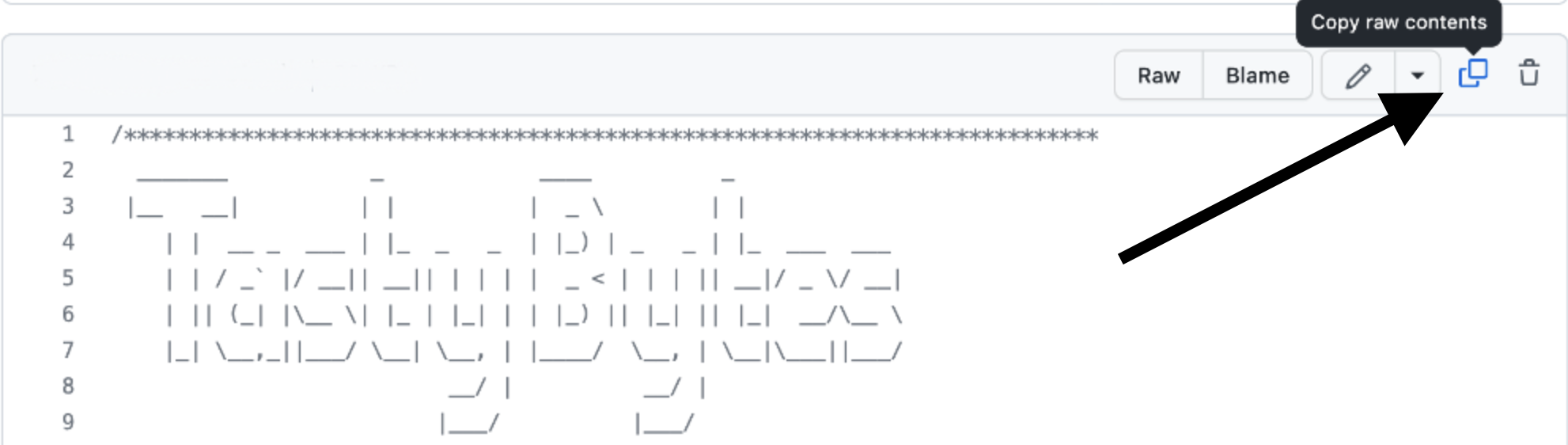
- No GitHub, navegue para a direita e clique em “Copy raw contents”. Todas as informações SQL necessárias serão copiadas para sua área de transferência.
Etapa 8 - Colar o Setup SQL do GitHub para a sua planilha do Snowflake
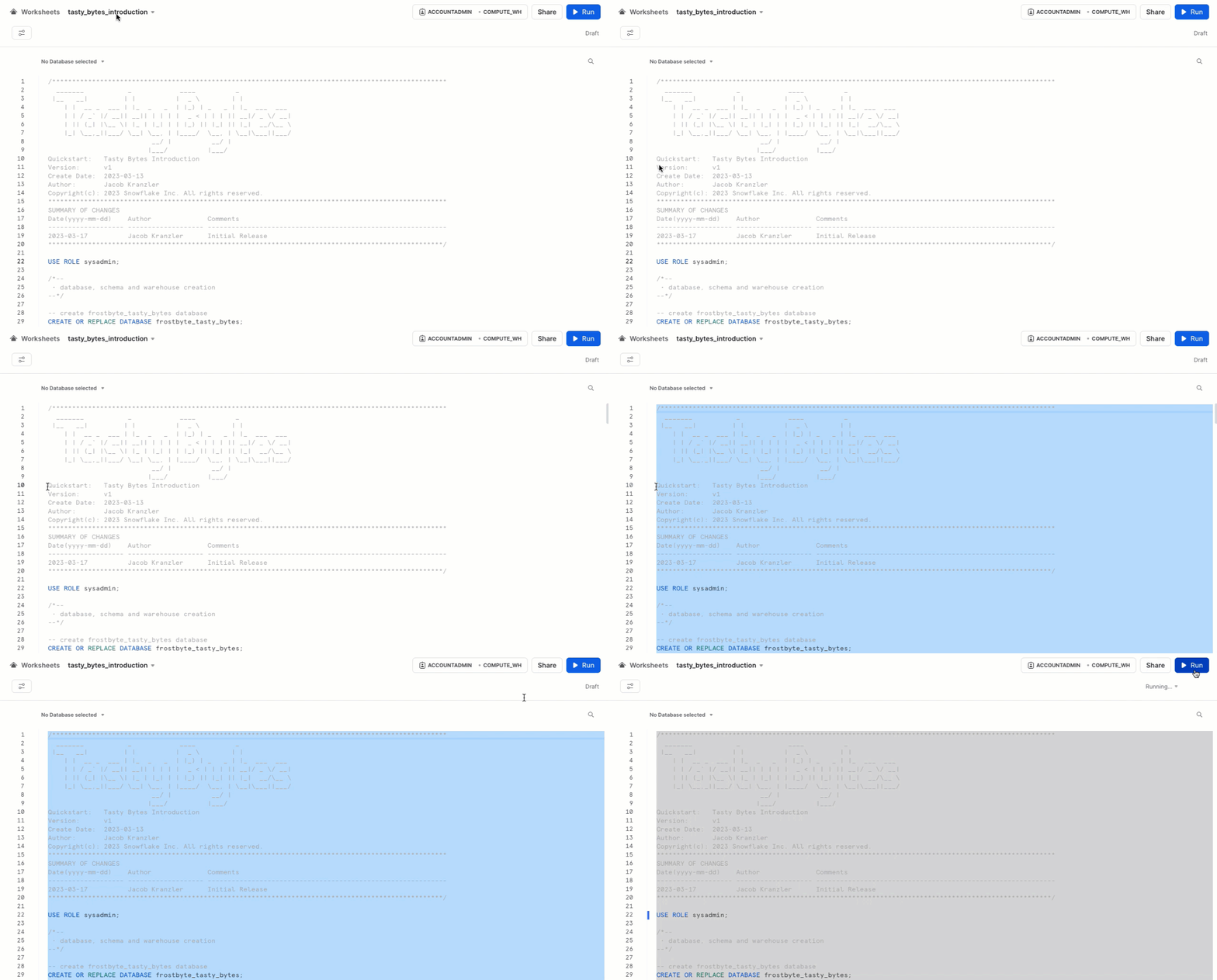
- Volte para o Snowsight e sua planilha recém-criada e cole (CMD + V no Mac ou CTRL + V no Windows) o conteúdo copiado do GitHub.
Etapa 9 - Executar de modo síncrono todo o Setup SQL
- Clique dentro da nova planilha Tasty Bytes - Setup, selecione tudo (CMD + A no Mac ou CTRL + A no Windows) e clique em "► Run".
Etapa 10 - Concluir a configuração
- Após clicar em "► Run", as consultas começarão a ser executadas. As consultas vão ser executadas uma após a outra, com a conclusão da planilha em cerca de 5 minutos. Após a conclusão, você verá a seguinte mensagem:
frostbyte_tasty_bytes setup is now complete.

Etapa 11 - Clicar em Next -->
Exploração dos elementos básicos da Tasty Bytes
Visão geral
Após configurar a Tasty Bytes com sucesso, podemos agora explorar o banco de dados, as funções e os armazenamentos que criamos.
aside negative Observação: dentro da planilha Tasty Bytes - Setup criada na seção anterior, vá até a parte inferior, copie, cole e execute o SQL incluído em cada etapa abaixo.
Etapa 1 - Explorar o banco de dados Tasty Bytes
Essa consulta apresentará o banco de dados que criamos com o comando SHOW DATABASES.
SHOW DATABASES LIKE 'frostbyte_tasty_bytes';

Etapa 2 - Explorar os esquemas dentro do banco de dados Tasty Bytes
Essa consulta apresentará os esquemas dentro do banco de dados que criamos com o comando SHOW SCHEMAS.
SHOW SCHEMAS IN DATABASE frostbyte_tasty_bytes;
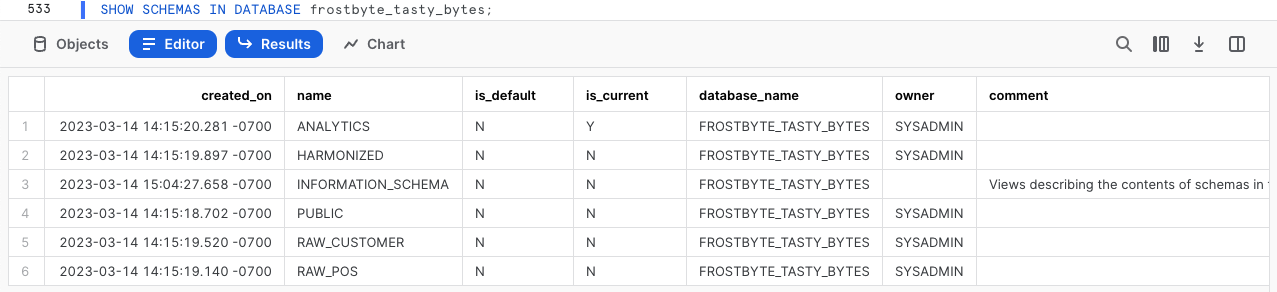
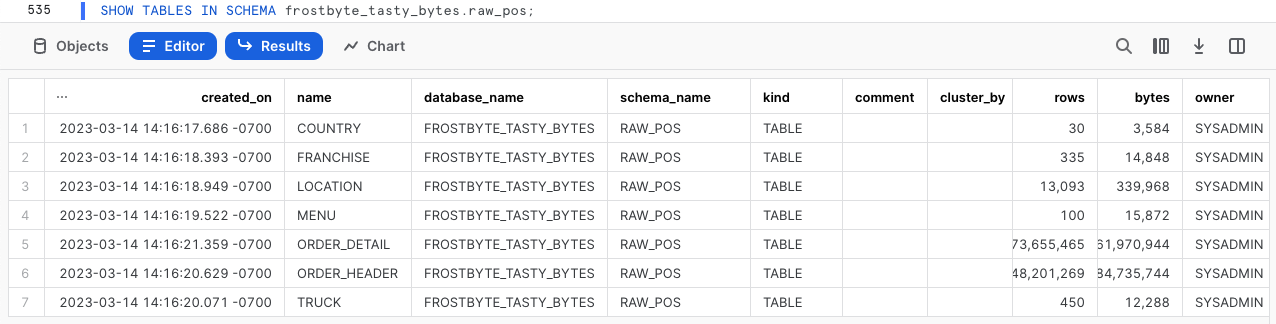
Etapa 3 - Explorar as tabelas do esquema RAW_POS no banco de dados Tasty Bytes
Esta consulta apresentará as tabelas no esquema raw_pos com o comando SHOW TABLES
SHOW TABLES IN SCHEMA frostbyte_tasty_bytes.raw_pos;
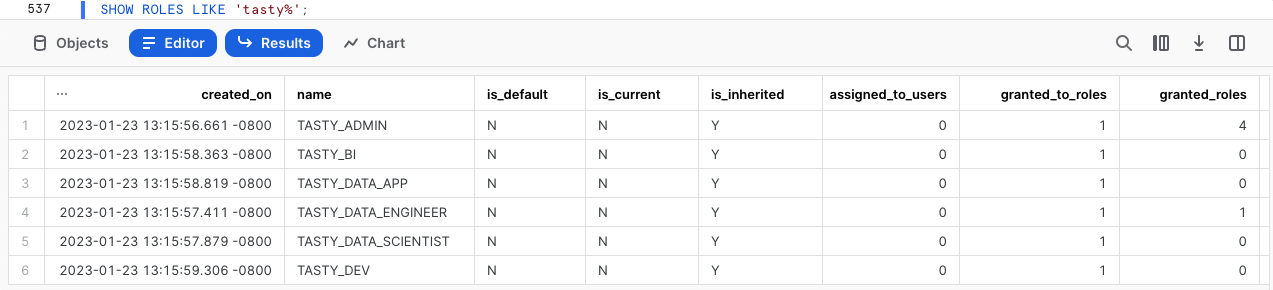
Etapa 4 - Explorar as funções Tasty Bytes
Essa consulta apresentará as funções que criamos com o comando SHOW ROLES.
SHOW ROLES LIKE 'tasty%';
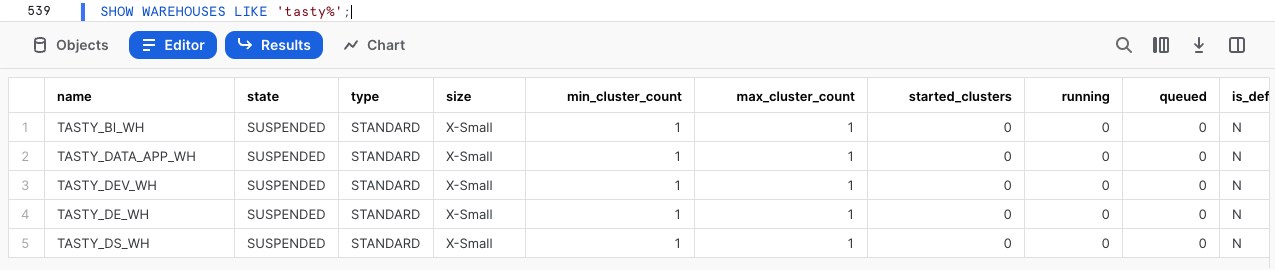
Etapa 5 - Explorar os armazenamentos Tasty Bytes
Esta consulta apresentará os armazenamentos que criamos com o comando SHOW WAREHOUSES.
SHOW WAREHOUSES LIKE 'tasty%';
Etapa 6 - Combinar todos os elementos
As próximas três consultas vão: 1. Assumir a função tasty_data_engineer com o comando USE ROLE. 2. Usar o armazenamento tasty_de_wh com o comando USE WAREHOUSE. 3. Consultar nossa tabela raw_pos.menu para saber quais itens do menu são vendidos em nossos food trucks com a marca Plant Palace.
USE ROLE tasty_data_engineer;
USE WAREHOUSE tasty_de_wh;

SELECT
    m.menu_type_id,
    m.menu_type,
    m.truck_brand_name,
    m.menu_item_name
FROM frostbyte_tasty_bytes.raw_pos.menu m
WHERE m.truck_brand_name = 'Plant Palace';
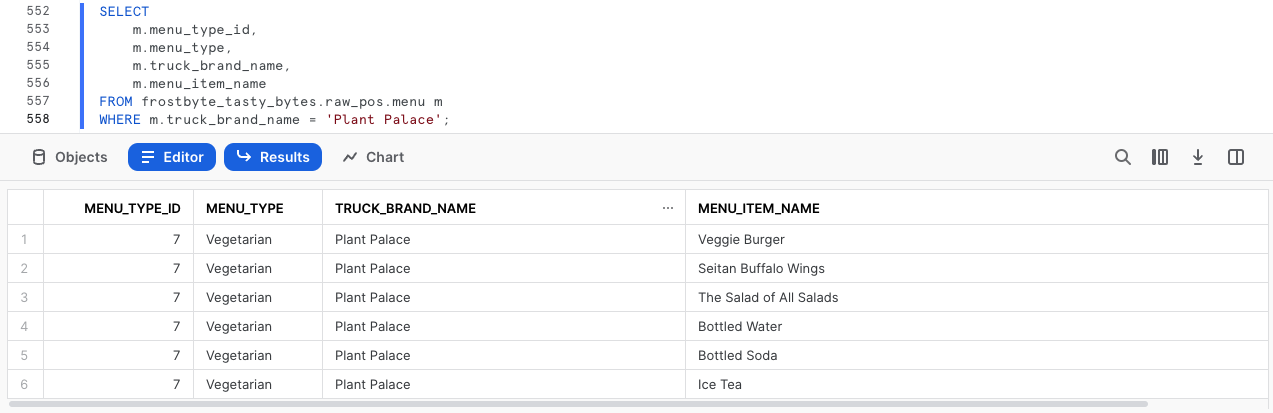
Incrível! Em poucos minutos temos um ambiente de demonstração Tasty Bytes completo com dados, funções e armazenamentos configurados na nossa conta Snowflake. Agora, vamos ver todos os outros Tasty Bytes Quickstarts que podemos usar.
Etapa 7 - Clicar em Next -->
Powered by Tasty Bytes - quickstarts
Visão geral
Parabéns! Você acaba de concluir a configuração dos elementos básicos para a Tasty Bytes!
O índice abaixo vai listar todos os Tasty Bytes Quickstarts que podem utilizar os elementos básicos que você acaba de criar.

Do zero ao Snowflake
-
Governança financeira
- Saiba mais sobre os armazenamentos virtuais Snowflake e suas opções de configuração, monitores de recursos e parâmetros de tempo limite no nível de conta e armazenamento.
-
Transformação
- Saiba mais sobre o Snowflake Zero Copy Cloning, cache de conjunto de resultados, manipulação de tabelas, Time-Travel e funcionalidades de troca, descarte e cancelamento de descarte de tabelas.
-
Dados semiestruturados
- Saiba mais sobre o formato VARIANT de dados do Snowflake, processamento de dados semiestruturados com uso de notação de pontos e nivelamento lateral, bem como criação de exibições e criação de gráficos com o Snowsight.
-
Governança de dados
- Saiba mais sobre as funções definidas pelo sistema Snowflake, crie e aplique permissões a uma função personalizada e implemente Dynamic Data Masking baseado em tags e políticas de acesso a linhas.
-
Colaboração
- Saiba mais sobre o Snowflake Marketplace com dados ativos gratuitos, disponibilizados instantaneamente pelo Weather Source para conduzir análises baseadas em dados, harmonizando fontes primárias e terciárias.
-
Geoespacial
- Saiba mais sobre o suporte geoespacial do Snowflake, começando pela aquisição gratuita de dados ativos e disponíveis instantaneamente do SafeGraph, depois passando para a criação de pontos geográficos (ST_POINT), cálculos de distância (ST_DISTANCE), coleta de coordenadas (ST_COLLECT), criação de um polígono de delimitação mínimo (ST_ENVELOPE), cálculo de área (ST_AREA) e determinação de pontos centrais (ST_CENTROID).
Guias detalhados das cargas de trabalho (em breve)
This content is provided as is, and is not maintained on an ongoing basis. It may be out of date with current Snowflake instances
